
1
Werkzeug wählen
Öffnen Sie eines der 17 Werkzeuge oben und legen Sie Ihre Datei ab – kein Konto, keine Installation und kein Upload-Bildschirm, auf den Sie warten müssen.
Bearbeiten, konvertieren und organisieren Sie Ihre PDFs kostenlos – die Verarbeitung läuft zu 100 % im Browser. Schnell, privat und ohne Wasserzeichen.
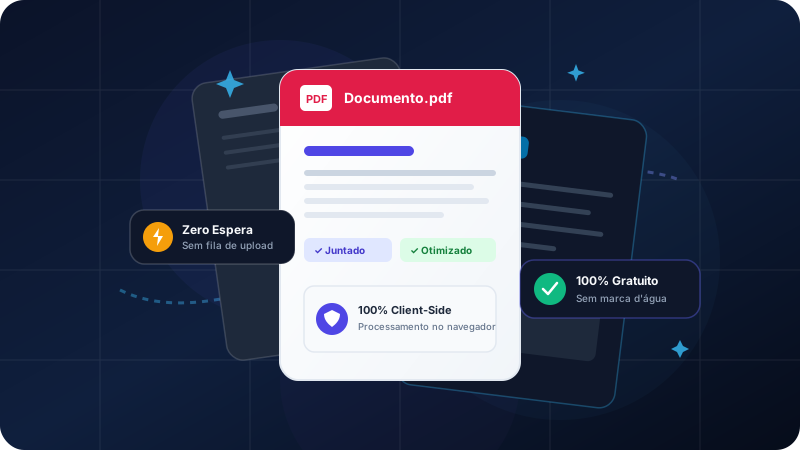
Wählen Sie ein Werkzeug – Ihre Datei wird direkt hier im Browser verarbeitet.
Mehrere PDFs zu einer Datei kombinieren
Einzelne Seiten oder ganze Dokumente trennen
Dateigröße reduzieren, Lesbarkeit erhalten
JPG- und PNG-Bilder in ein PDF umwandeln
Hochauflösende JPG-Bilder aus PDF exportieren
Starke Passwortverschlüsselung hinzufügen
Passwörter von berechtigten Dokumenten entfernen
Text in ein bearbeitbares DOCX-Dokument extrahieren
DOCX-Dateien ins universelle PDF-Format umwandeln
Seitlich oder auf dem Kopf liegende Seiten korrigieren
Unnötige Seiten mit wenigen Klicks löschen
Text wie VERTRAULICH auf jede Seite stempeln
Seiten in Position und Format Ihrer Wahl nummerieren
Unterschrift zeichnen und auf der Seite platzieren
Die Ränder jeder Seite beschneiden
Seiten mit Vorschau sortieren, drehen und löschen
Gescannte PDFs durchsuchbar und markierbar machen
Anders als herkömmliche Online-PDF-Werkzeuge arbeitet The PDFverse vollständig clientseitig mit WebAssembly und JavaScript. Ihre Dokumente werden niemals hochgeladen, gespeichert oder von fremden Servern gelesen.

Öffnen Sie eines der 17 Werkzeuge oben und legen Sie Ihre Datei ab – kein Konto, keine Installation und kein Upload-Bildschirm, auf den Sie warten müssen.
Ihr Browser erledigt die eigentliche Arbeit mit WebAssembly und JavaScript (pdf-lib, pdf.js) – derselben Technik, die auch hinter Offline-Apps steckt. Die Datei selbst verlässt Ihren Computer nie.
Sobald die Verarbeitung abgeschlossen ist, startet Ihr Browser einen normalen Datei-Download. Bei uns wird nichts gespeichert – es gibt keine Serverkopie zum Löschen, weil nie eine erstellt wurde.
Die Arbeit mit PDFs fällt leichter, wenn das Ziel klar ist, bevor eine Datei geöffnet wird. The PDFverse bündelt die gängigen Dokumentaufgaben, damit Sie eine Datei vorbereiten, im Browser verarbeiten und das Ergebnis prüfen können, bevor Sie es weitergeben.
Führen Sie Dateien zusammen, wenn eine Einreichung oder ein Archiv ein einziges, vorhersehbares Dokument braucht. Teilen Sie ein langes PDF, wenn Seiten an verschiedene Personen gehen sollen. Das Entfernen leerer, doppelter oder vertraulicher Seiten erzeugt eine fokussierte Kopie, ohne das Original zu verändern.
Die Umwandlung von Bild in PDF und von PDF in Bild ist nützlich für Scans, Belege und Vorschauen. PDF in Word hilft, wenn markierbarer Text bearbeitet werden muss, während Word in PDF ein Layout für die Verteilung bewahrt. Prüfen Sie nach jeder Konvertierung Seitenumbrüche, Bilder, Tabellen und kleine Schrift.
Dateien werden lokal im Browser verarbeitet statt in eine Konvertierungswarteschlange hochgeladen. Behalten Sie bei wichtigen Dokumenten das Original, vergeben Sie einen aussagekräftigen Ausgabenamen und stellen Sie sicher, dass sich die fertige Datei korrekt öffnet, bevor Sie sie versenden.
Die vollständigen PDF-Anleitungen und praktischen Checklisten lesen →
Ja. Alle 17 Werkzeuge sind für private und gewerbliche Nutzung kostenlos – ohne Registrierung, ohne Wasserzeichen und ohne verstecktes Nutzungslimit.
Nein. Jedes Werkzeug läuft vollständig in Ihrem Browser-Tab mit WebAssembly. Ihre Dateien werden nie auf einen Server hochgeladen, daher können wir sie weder sehen, speichern noch weitergeben.
Die Website selbst setzt kein Limit. Die praktische Obergrenze ist der verfügbare Arbeitsspeicher Ihres Geräts, da die Verarbeitung lokal statt auf einem Server stattfindet.
The PDFverse funktioniert in aktuellen Versionen von Chrome, Firefox, Safari und Edge, auf Desktop wie Mobilgerät, da nur JavaScript- und WebAssembly-Unterstützung benötigt wird.
Die meisten Online-PDF-Werkzeuge laden Ihre Datei zur Verarbeitung auf einen Server hoch. The PDFverse verarbeitet alles lokal in Ihrem Browser, sodass Ihre Dokumente Ihr Gerät nie verlassen.
Für die Nutzung der Werkzeuge ist nie ein Konto, eine E-Mail-Adresse oder ein Passwort erforderlich – einfach eines öffnen und loslegen.